


Bu işlem sayesinde tek tek cihazlardan DNS yapılandırması yapmak yerine o ağa bağlı tüm cihazlar için DNS yapılandırması yapılabilir.
Birkaç küçük uyarım olacak:
1 - ZTE ZXHN H3600p (Türk Telekom logolu) cihazda denedim ve başarılı sonuç aldım. Aynı arayüzü kullandıkları için H298a, H3600 gibi diğer ZTE markalı routerlarda da aynı veya benzer şekilde olacağını düşünüyorum.
2 - İşleme başlamadan önce PPPoE kullanıcı adı ve şifrenizi bilmeniz gerekiyor. (İnternet servis sağlayıcı tarafından veriliyor.) Bazı İSS'ler vermemek için diretebilir, örneğin Superonline. Fakat TT altyapısını kullanan çoğu İSS zaten müşterisine bunu veriyor ve online işlemlerden de bulunabiliyor.
3 - Bazı İSS'ler kullanıcılarının DNS yapılandırması yapmasını engelliyor. Örnek olarak yine Superonline. Bu durumda bu anlatacaklarımız geçersiz olacaktır.
Şimdi, her şey hazırsa başlayabiliriz.
1. ADIM
192.168.1.1 adresine girerek modem arayüzüne giriş ekranına ulaşıyoruz. Ardından varsayılan olarak kullanıcı adı "admin" şifre "admin" fakat bunu ilk açılışta değiştirmenizi istiyor. Eğer daha önce değiştirdiyseniz şifrenizi girerek giriş yapabilirsiniz.

2. ADIM
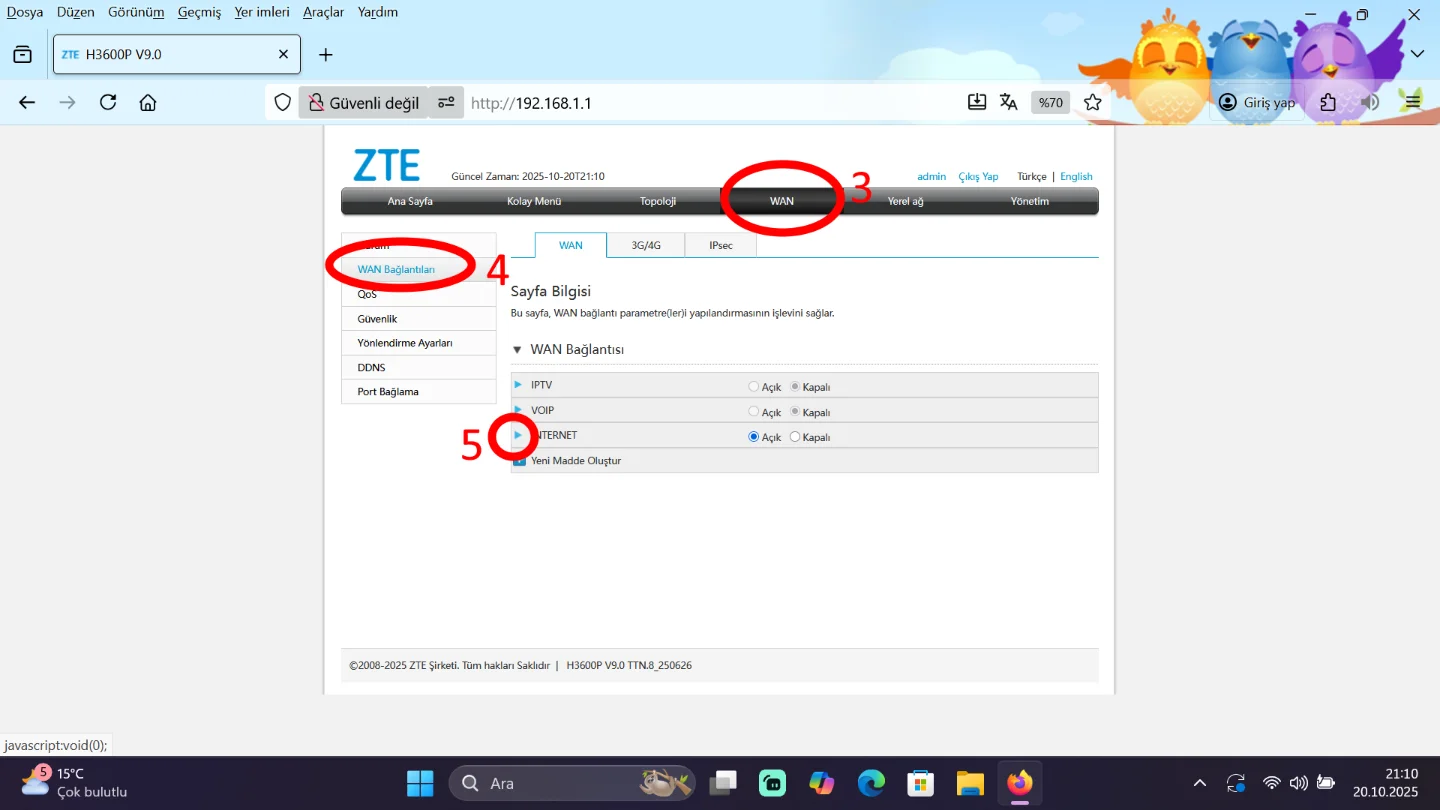
WAN sekmesine giriyoruz ardından soldaki listeden "WAN Bağlantıları" sayfasına gidiyoruz. INTERNET yazan kısmın yanındaki ok işaretine tıklayarak detayları açıyoruz.
3. ADIM
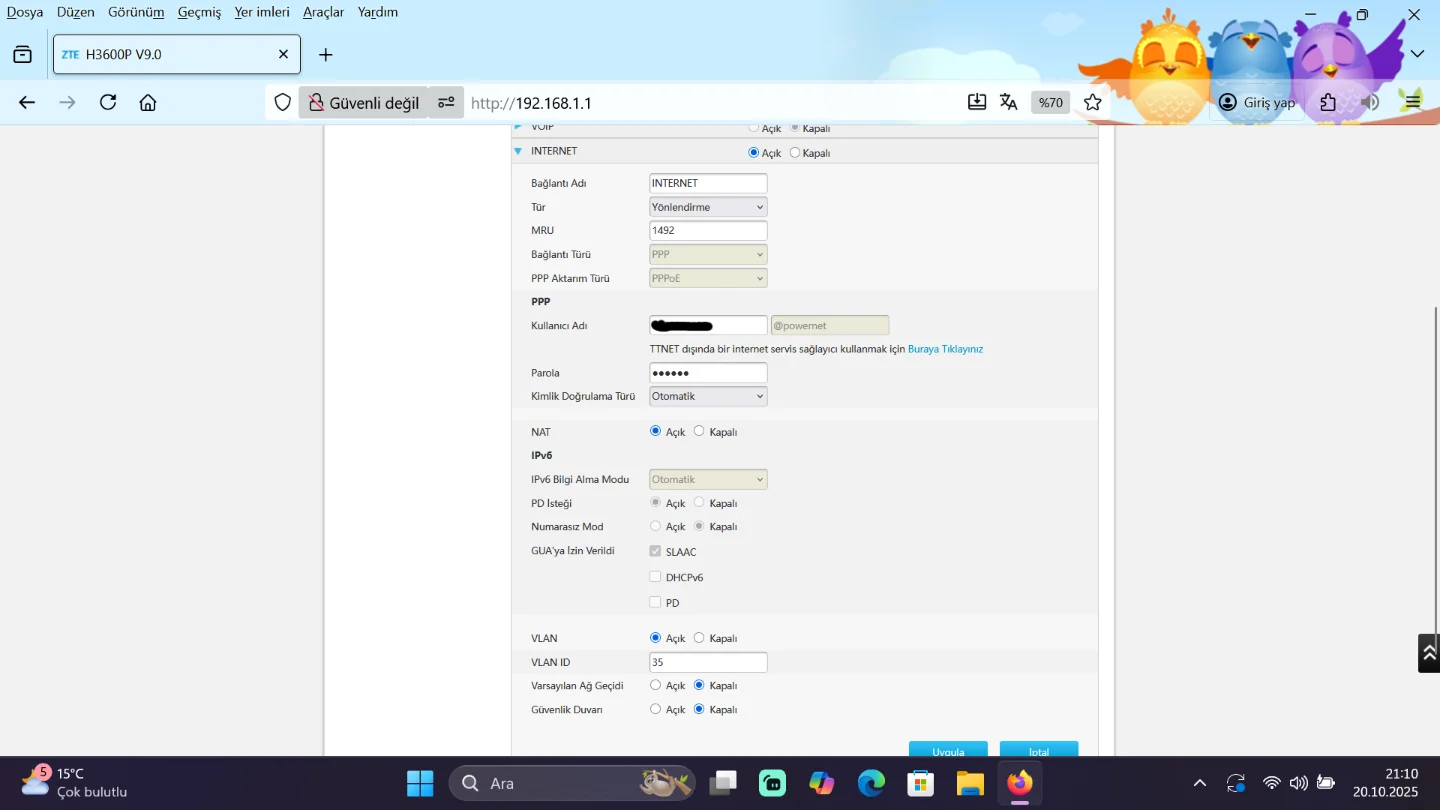
Bu kısımdaki tüm ayarları yeni oluşturacağımız bağlantıda da aynı şekilde kullanacağımız için bu bilgiler bize lazım.
4. ADIM
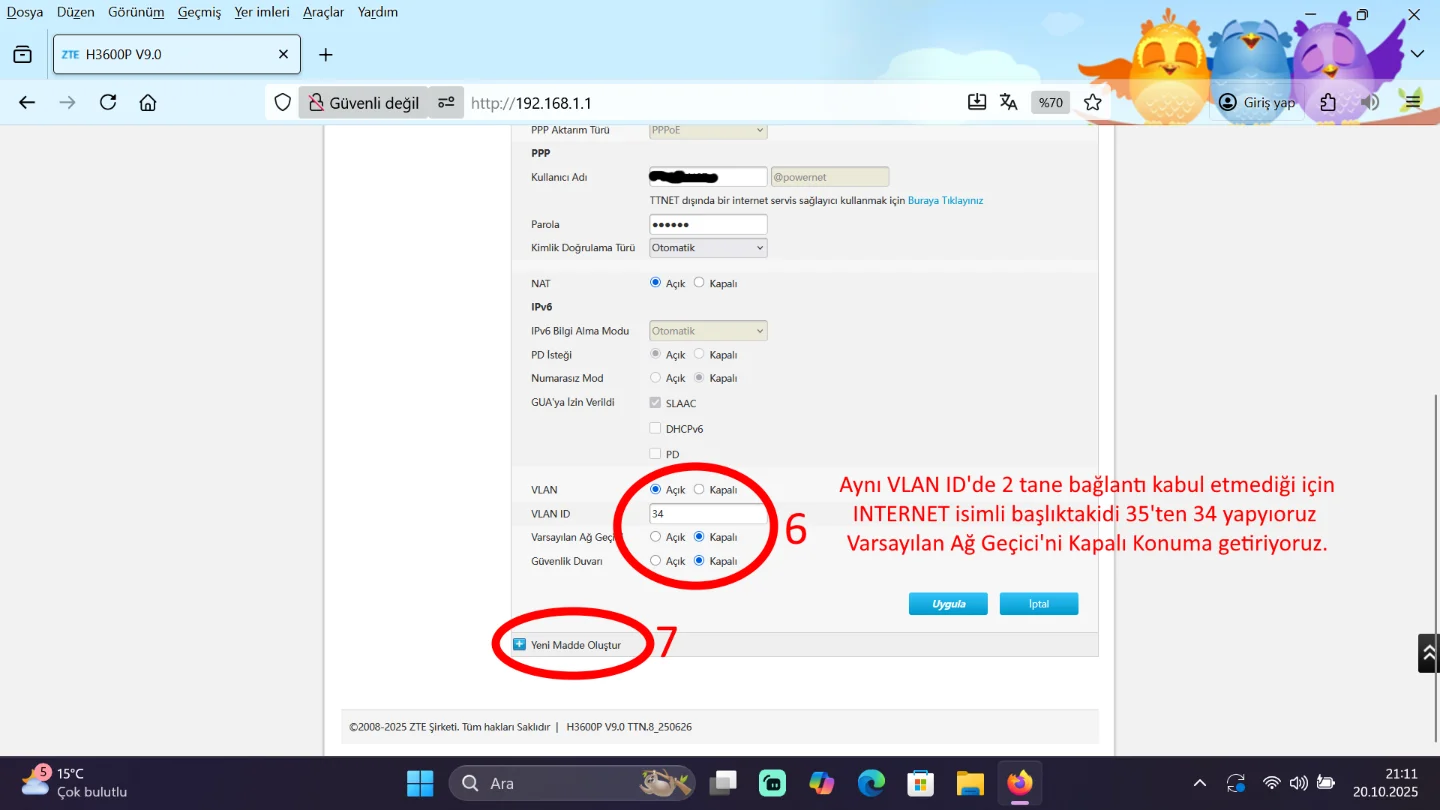
Bende birçok kişide olduğu gibi VLAN ID kısmı "35" fakat sizde farklı olabilir. Yeni oluşturacağımız bağlantıda da sizde ne yazıyorsa onu yazmanız gerek. Fakat aynı VLAN ID'de iki bağlantı olmayacağı için 35 yerine 34 yazıyorum INTERNET yazan kısımda.
Ardından yeni madde oluştur kısmına tıklıyoruz ve yeni bir bağlantı oluşturma adımına geçiyoruz.
5. ADIM
Yeni bağlantımızı oluşturduk. INTERNET2 ismini veriyoruz. Ardından tüm bilgileri INTERNET ile aynı olacak şekilde dolduruyoruz. Manuel DNS kısmını Açık olarak işaretleyip DNS1 DNS2 ve DNS3 yazan yerleri istediğimiz DNS adresleri ile dolduruyoruz. Ben @ByCilo 'nun tavsiyesi üzerine 1.1.1.1 8.8.8.8 ve 9.9.9.9 DNS adreslerini girdim.
Alt kısımda da VLAN kısmını "açık" olarak işaretliyoruz ve VLAN ID kısmını INTERNET sekmesinde değiştirmeden önce ne gördüysek (bende 35) onu yazıyoruz. Varsayılan Ağ Geçidi kısmını da açık işaretleyerek Uygula'ya basıyoruz.

6. ADIM
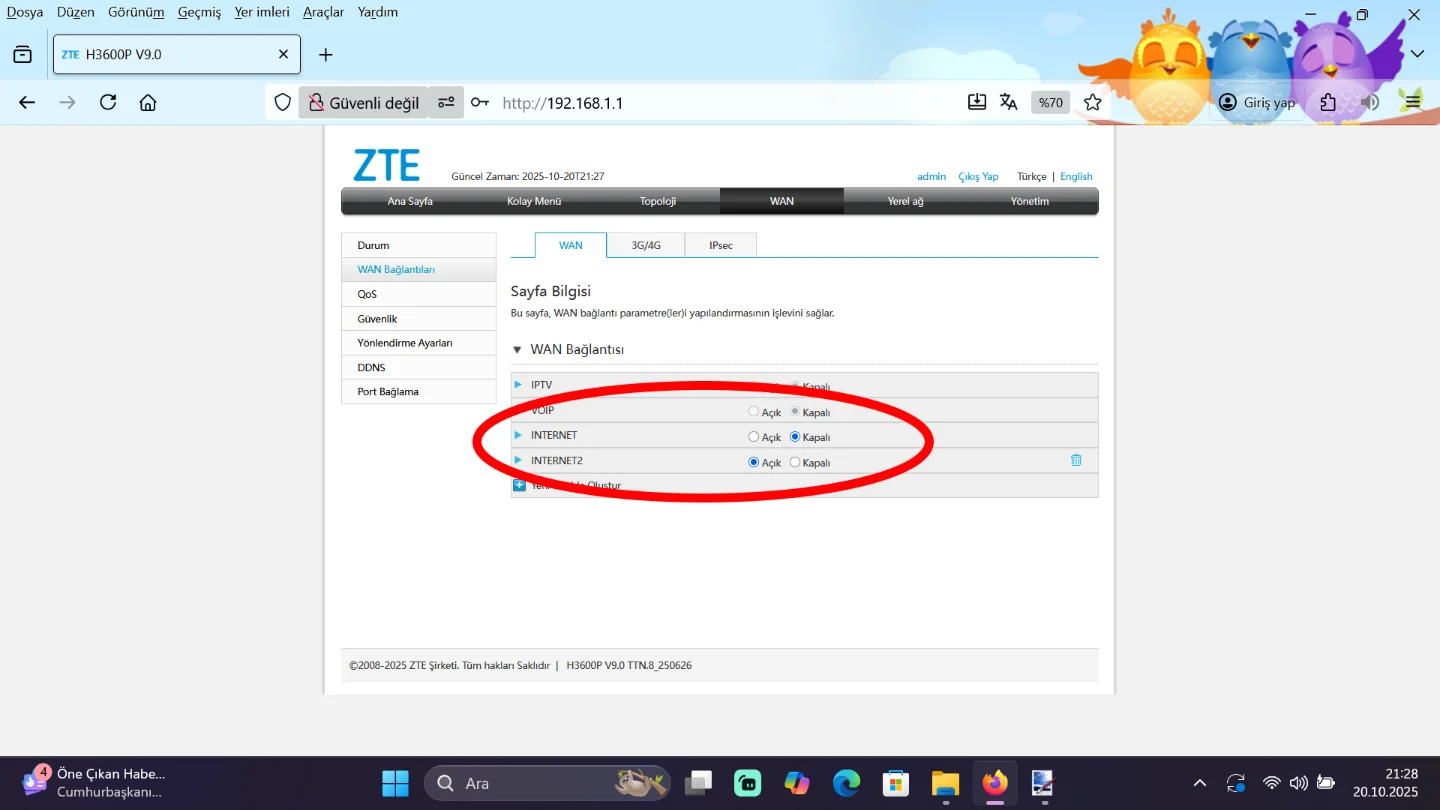
WAN Sekmesi altındaki WAN Bağlantıları sayfasına gelerek INTERNET'i kapalı, INTERNET2'yi açık işaretliyoruz.
Ardından WAN sekmesi altındaki "Durum" kısmına gelerek yaptığımız işlemi kontrol edebiliriz.
7. ADIM
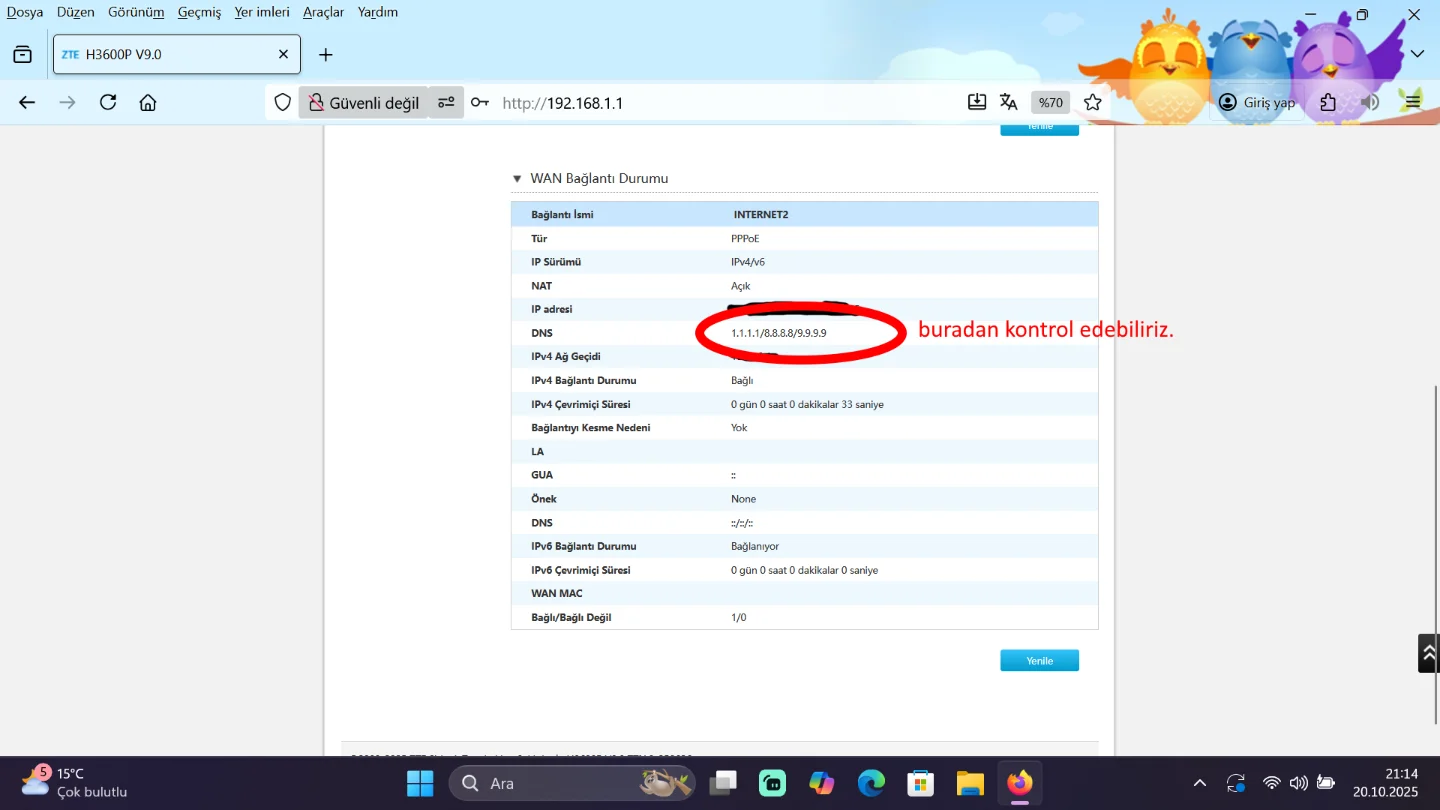
WAN sekmesi altındaki "Durum" sayfasına geldikten sonra WAN Bağlantı Durumu başlığına tıklayarak DNS kısmında yazdığımız adreslerin geldiğini kontrol edebiliriz.
İşte Bu Kadar.
Birkaç küçük uyarım olacak:
1 - ZTE ZXHN H3600p (Türk Telekom logolu) cihazda denedim ve başarılı sonuç aldım. Aynı arayüzü kullandıkları için H298a, H3600 gibi diğer ZTE markalı routerlarda da aynı veya benzer şekilde olacağını düşünüyorum.
2 - İşleme başlamadan önce PPPoE kullanıcı adı ve şifrenizi bilmeniz gerekiyor. (İnternet servis sağlayıcı tarafından veriliyor.) Bazı İSS'ler vermemek için diretebilir, örneğin Superonline. Fakat TT altyapısını kullanan çoğu İSS zaten müşterisine bunu veriyor ve online işlemlerden de bulunabiliyor.
3 - Bazı İSS'ler kullanıcılarının DNS yapılandırması yapmasını engelliyor. Örnek olarak yine Superonline. Bu durumda bu anlatacaklarımız geçersiz olacaktır.
Şimdi, her şey hazırsa başlayabiliriz.
1. ADIM
192.168.1.1 adresine girerek modem arayüzüne giriş ekranına ulaşıyoruz. Ardından varsayılan olarak kullanıcı adı "admin" şifre "admin" fakat bunu ilk açılışta değiştirmenizi istiyor. Eğer daha önce değiştirdiyseniz şifrenizi girerek giriş yapabilirsiniz.
2. ADIM
WAN sekmesine giriyoruz ardından soldaki listeden "WAN Bağlantıları" sayfasına gidiyoruz. INTERNET yazan kısmın yanındaki ok işaretine tıklayarak detayları açıyoruz.
3. ADIM
Bu kısımdaki tüm ayarları yeni oluşturacağımız bağlantıda da aynı şekilde kullanacağımız için bu bilgiler bize lazım.
4. ADIM
Bende birçok kişide olduğu gibi VLAN ID kısmı "35" fakat sizde farklı olabilir. Yeni oluşturacağımız bağlantıda da sizde ne yazıyorsa onu yazmanız gerek. Fakat aynı VLAN ID'de iki bağlantı olmayacağı için 35 yerine 34 yazıyorum INTERNET yazan kısımda.
Ardından yeni madde oluştur kısmına tıklıyoruz ve yeni bir bağlantı oluşturma adımına geçiyoruz.
5. ADIM
Yeni bağlantımızı oluşturduk. INTERNET2 ismini veriyoruz. Ardından tüm bilgileri INTERNET ile aynı olacak şekilde dolduruyoruz. Manuel DNS kısmını Açık olarak işaretleyip DNS1 DNS2 ve DNS3 yazan yerleri istediğimiz DNS adresleri ile dolduruyoruz. Ben @ByCilo 'nun tavsiyesi üzerine 1.1.1.1 8.8.8.8 ve 9.9.9.9 DNS adreslerini girdim.
Alt kısımda da VLAN kısmını "açık" olarak işaretliyoruz ve VLAN ID kısmını INTERNET sekmesinde değiştirmeden önce ne gördüysek (bende 35) onu yazıyoruz. Varsayılan Ağ Geçidi kısmını da açık işaretleyerek Uygula'ya basıyoruz.
6. ADIM
WAN Sekmesi altındaki WAN Bağlantıları sayfasına gelerek INTERNET'i kapalı, INTERNET2'yi açık işaretliyoruz.
Ardından WAN sekmesi altındaki "Durum" kısmına gelerek yaptığımız işlemi kontrol edebiliriz.
7. ADIM
WAN sekmesi altındaki "Durum" sayfasına geldikten sonra WAN Bağlantı Durumu başlığına tıklayarak DNS kısmında yazdığımız adreslerin geldiğini kontrol edebiliriz.
İşte Bu Kadar.


 VDSL varken denesek olurdu aslında.


